QQ音乐无线导入功能使用指南
一、下载最新App&升级耳机固件
1.前往应用商城下载或更新最新版本的Shokz App和QQ音乐App。

2.连接耳机,打开Shokz App,按照提示将耳机固件升级至最新版本。
 注意
注意
*Shokz App版本查看方式:打开Shokz App,点击「我的」,下滑至页面最下方,即可查看当前版本号
*QQ音乐App的版本需不低于20.4.5,Shokz App的版本需不低于5.8.7
*QQ音乐版本查看方式:打开QQ音乐App,点击「我的」,点击右上角“≡”图标进入「更多」页面,再点击「设置」,下滑至页面最下方点击「关于QQ音乐」,即可查看当前版本号
二、接入Wi-Fi网络
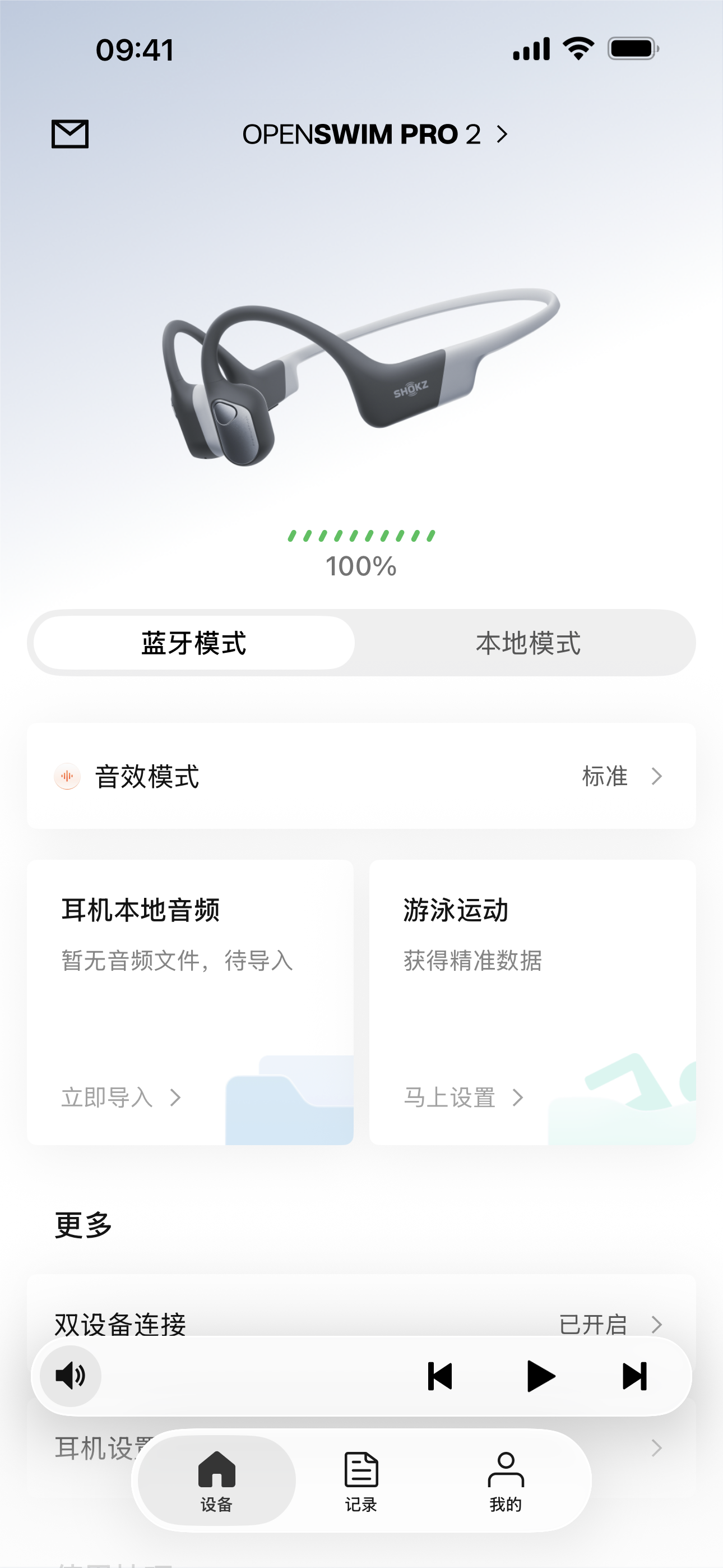
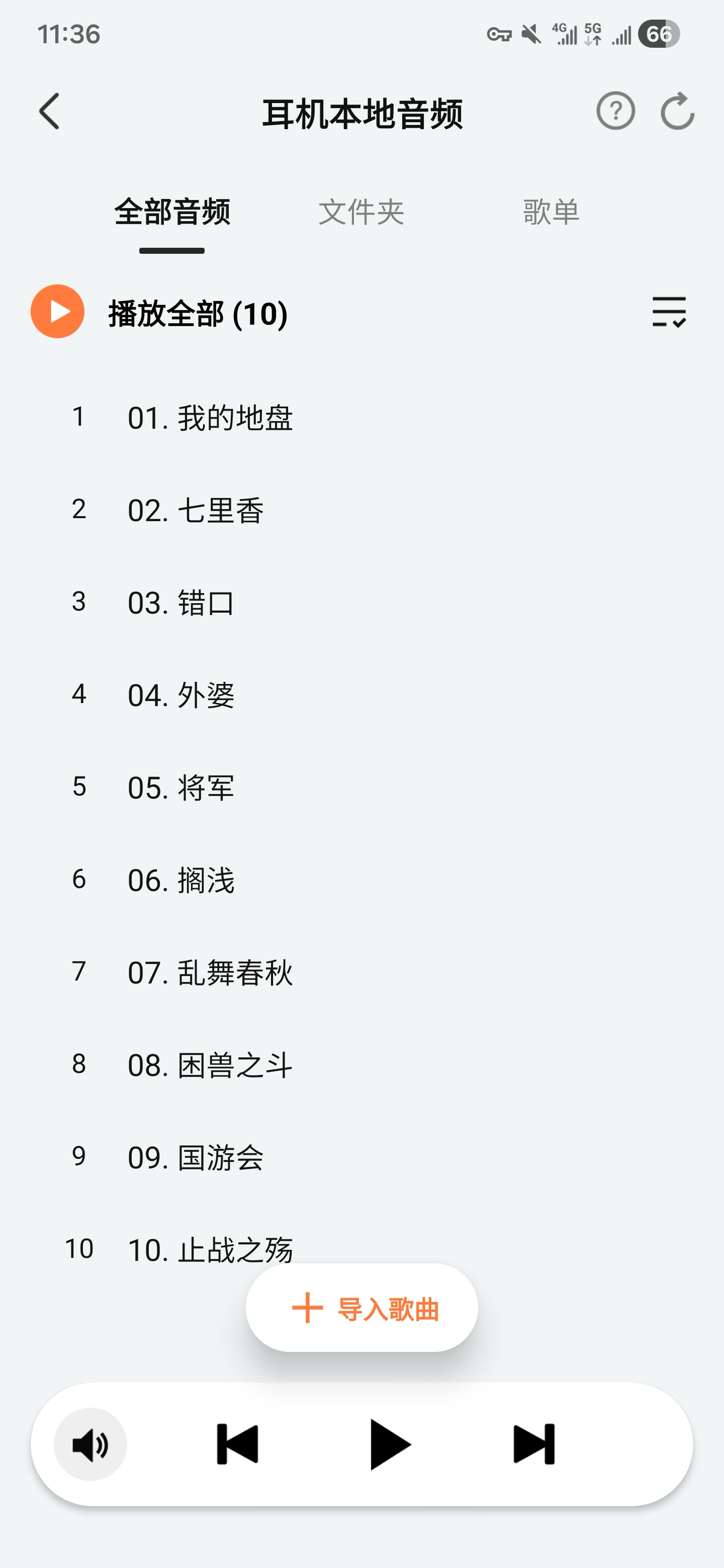
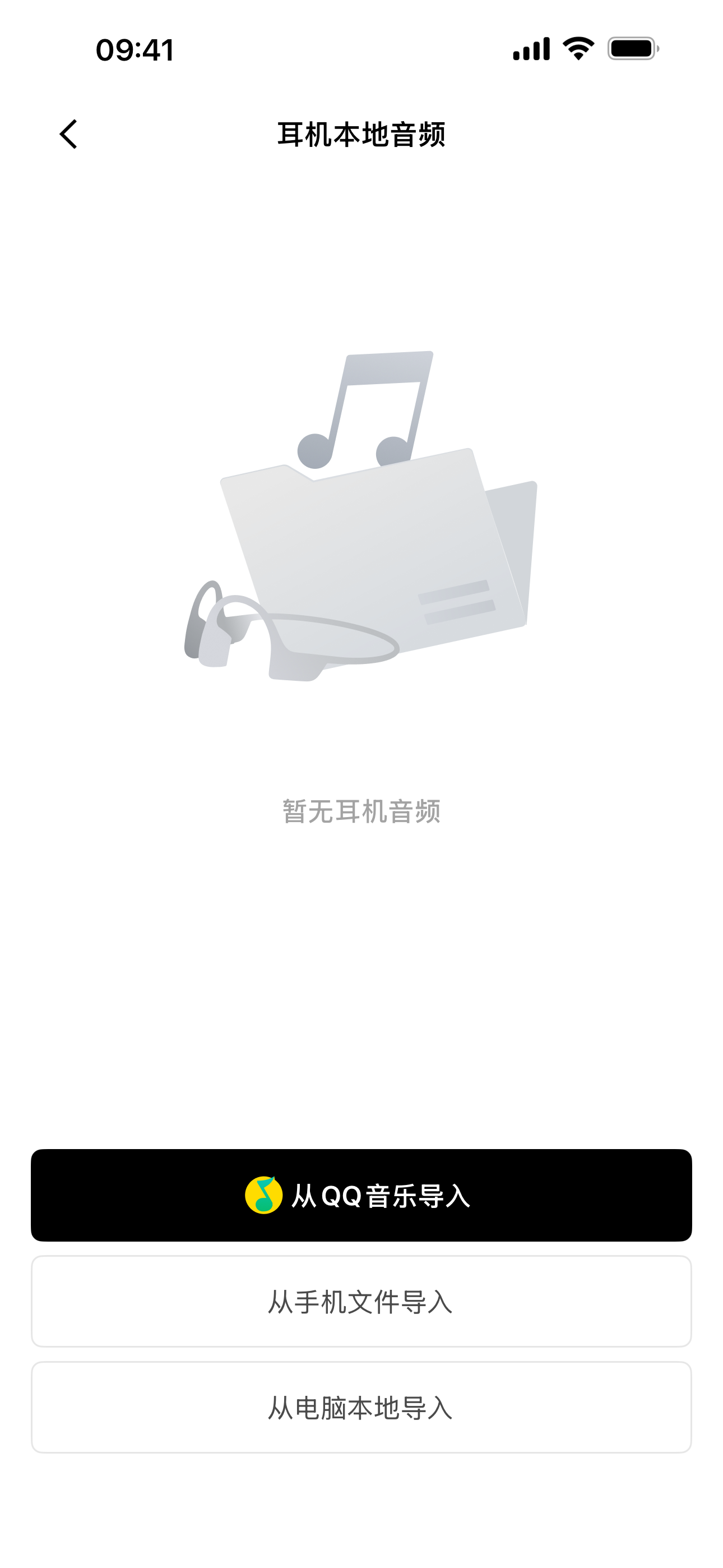
1.打开Shokz App,进入设备页面,点击「耳机本地音频」。
若耳机存储内已有歌曲,点击页面下方的「+导入歌曲」即可
若耳机存储内没有歌曲,则按照提示点击「从QQ音乐导入」即可
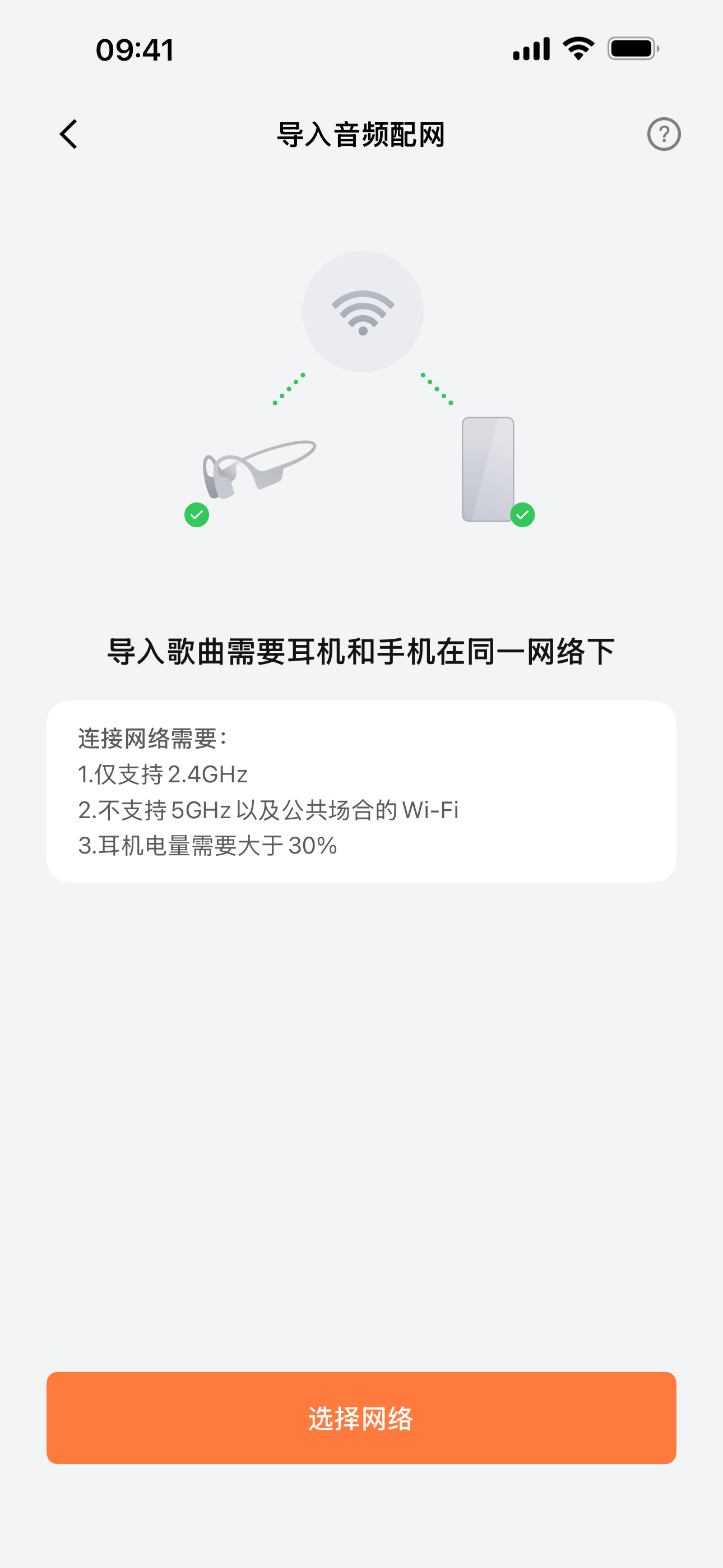
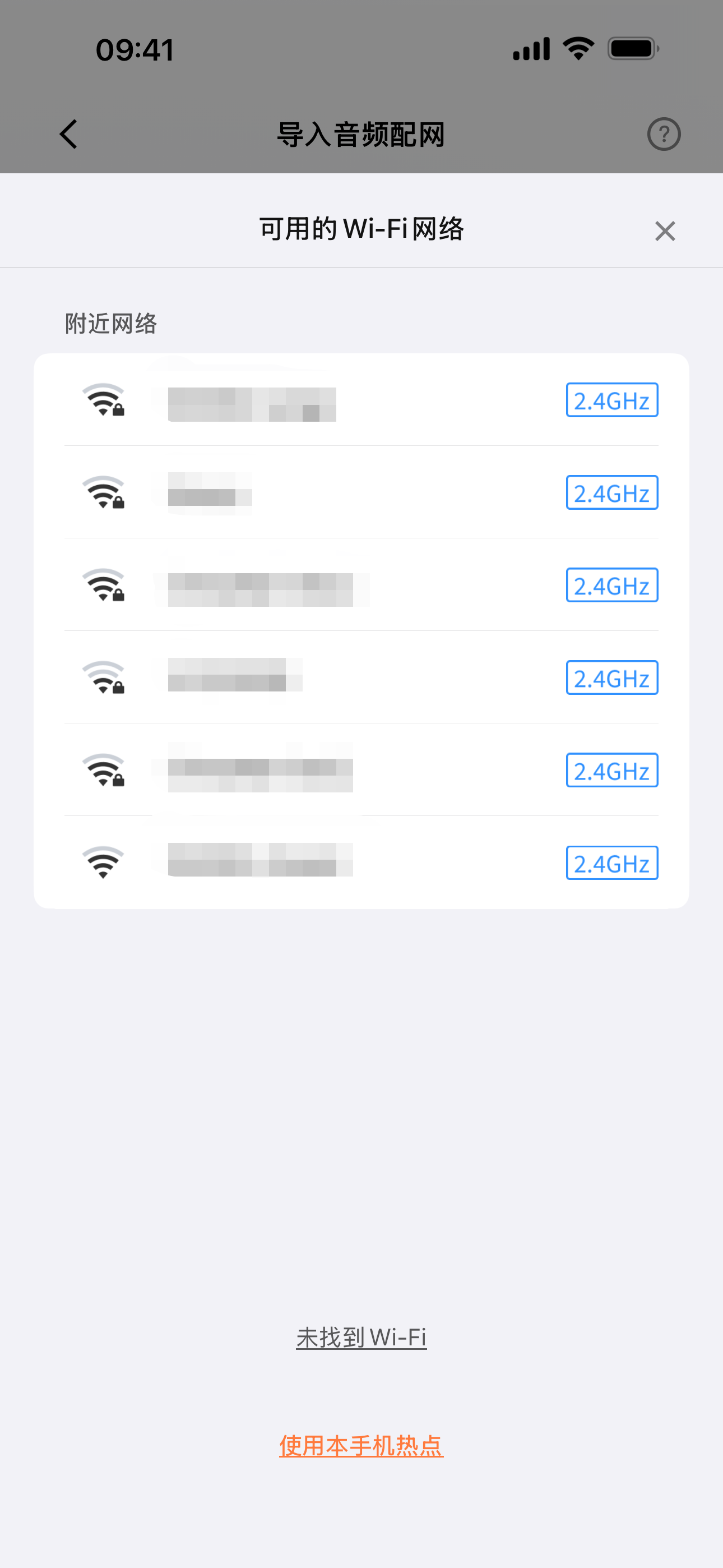
2.随后进入耳机Wi-Fi配网页面,阅读提示,点击「选择网络」,耳机将自动扫描周围所有2.4GHz Wi-Fi网络发给Shokz App并列表展示。
 注意
注意
*iOS设备第一次配网时App会提示「允许“Shokz”查找本地网络中的设备」,点击「允许」即可
*耳机仅支持 2.4GHz Wi-Fi,不支持5GHz Wi-Fi
*耳机不支持连接需要二次验证的 Wi-Fi(需要手机号验证、登录验证等)
3.确保你的手机已经连接了其中一个耳机支持的2.4GHz Wi-Fi(若此时手机连接是5GHz Wi-Fi,需要您前往Wi-Fi设置页面切换连接)然后在列表中选择与手机相同的Wi-Fi,输入密码,点击下一步即可。
4.等待片刻,页面会显示耳机已连接网络。若等待30s后提示网络连接失败,请结合屏幕提示的失败原因及以下要求进行排查:
- 网络密码输入正确
- 确认当前 Wi-Fi 为 2.4GHz(可以参考未找到Wi-Fi常见问题)
- 确认当前 Wi-Fi 不需要二次验证(手机号验证、登录验证等)
- 当前 Wi-Fi 已关闭访客模式(访客模式可能限制局域网通信,导致配网失败)
- Shokz App网络权限已开启(仅iOS)
- 手机和耳机连接在同一个网络下
- 若仍未成功,请将耳机重启后再试试
5.如果排查后没有发现问题,建议再次尝试连接Wi-Fi。
三、接入手机热点
1.若周边没有合适的Wi-Fi网络,也可以选择使用手机热点连接耳机,点击Wi-Fi列表下方的「使用本手机热点」,进入下一步。
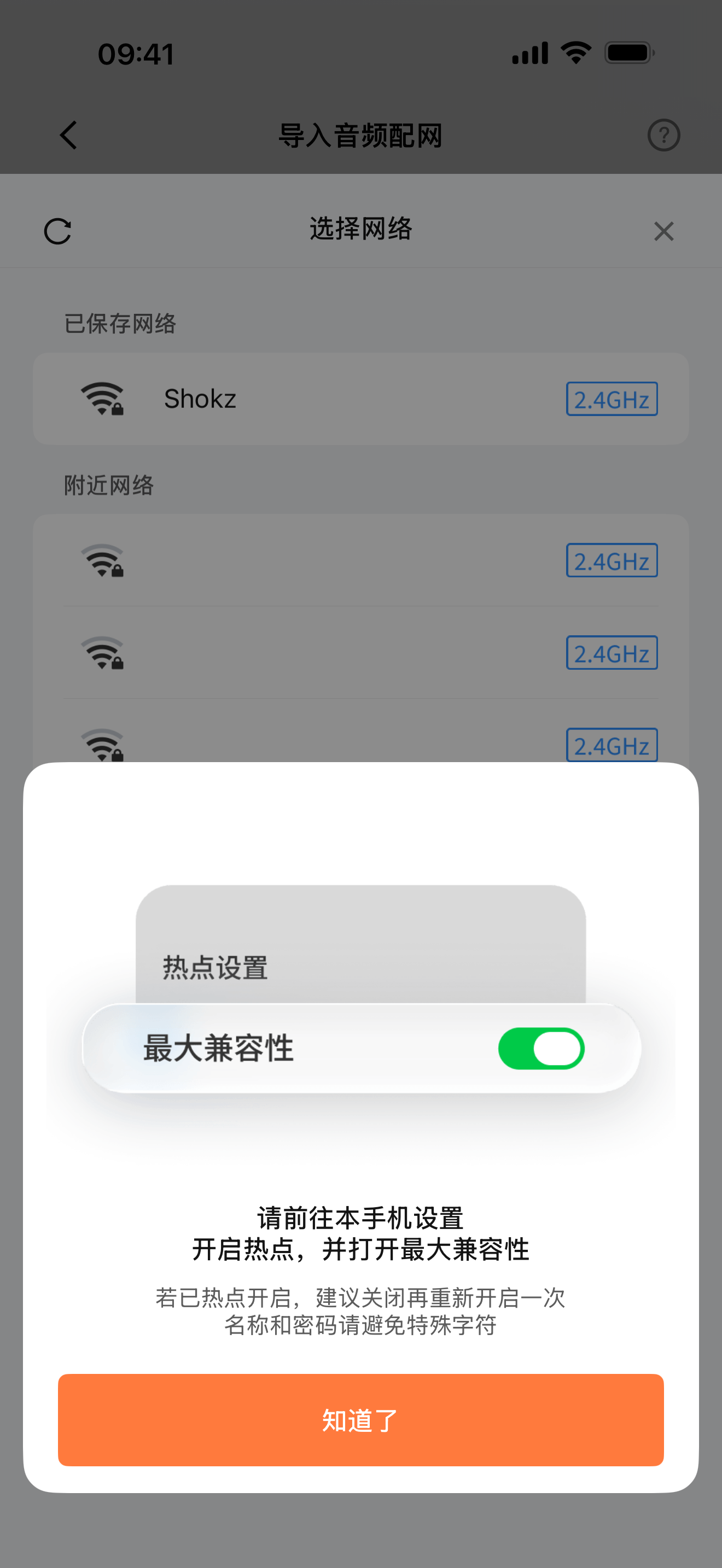
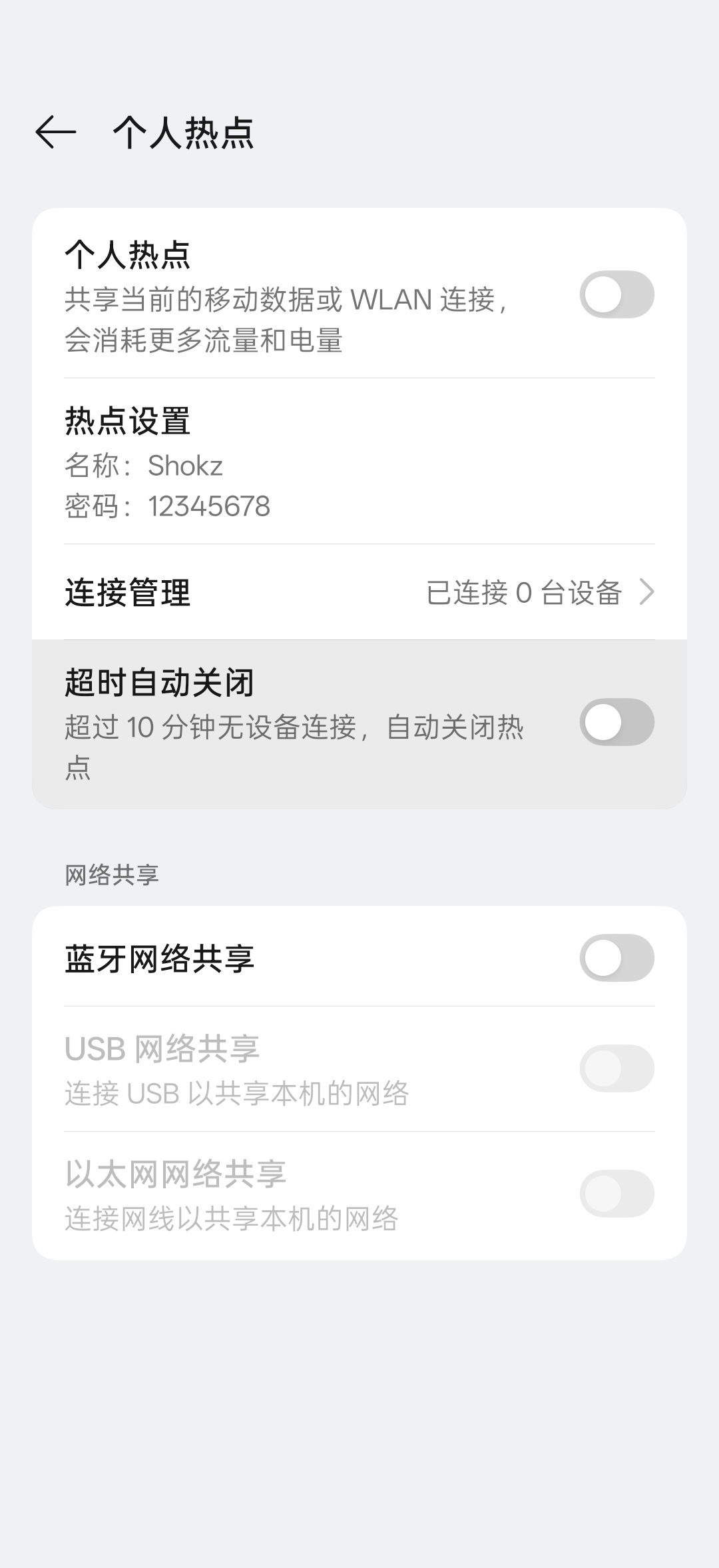
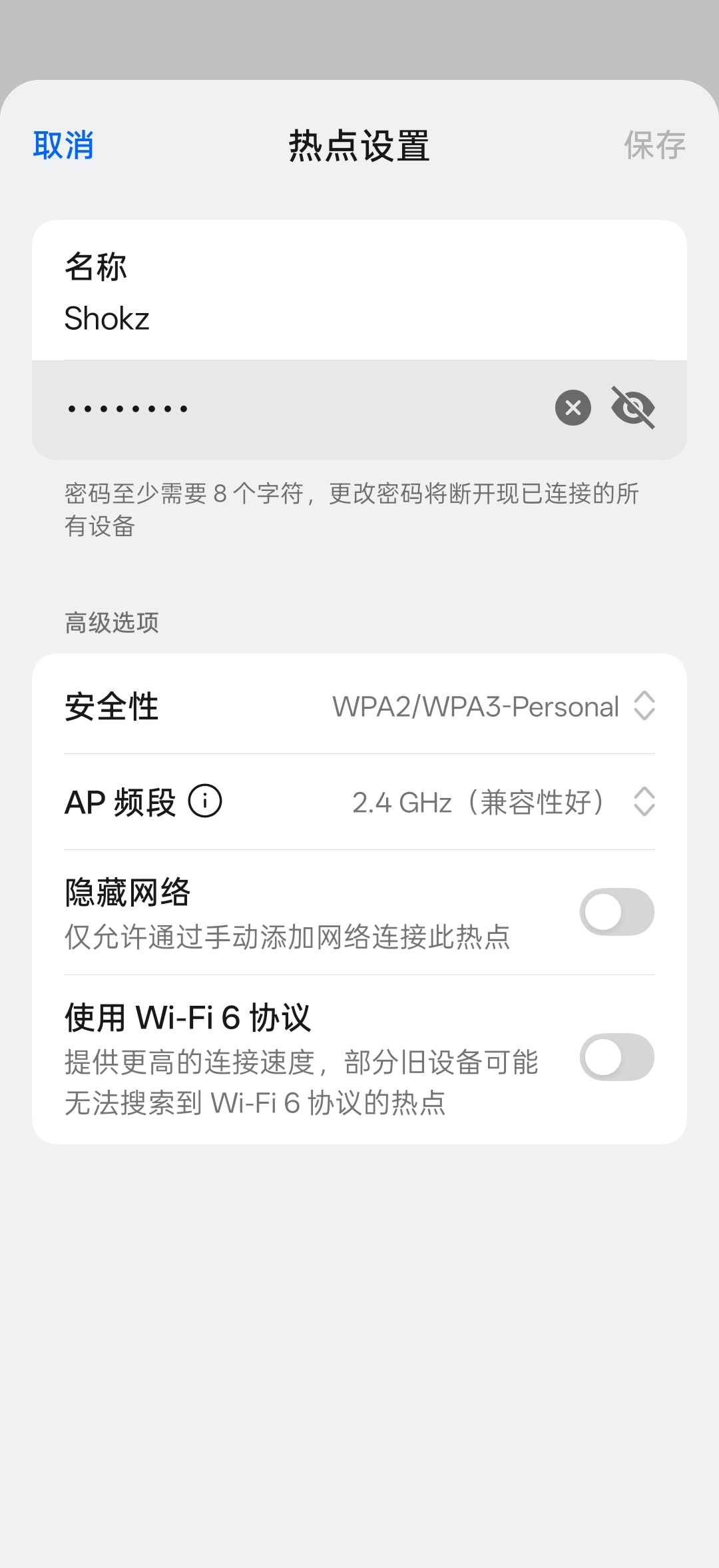
2.点击「使用本手机热点后」,手机会弹出提示,并引导跳转至热点设置页面,您需要手动开启手机热点,iOS和安卓的热点设置方式如下:
iOS
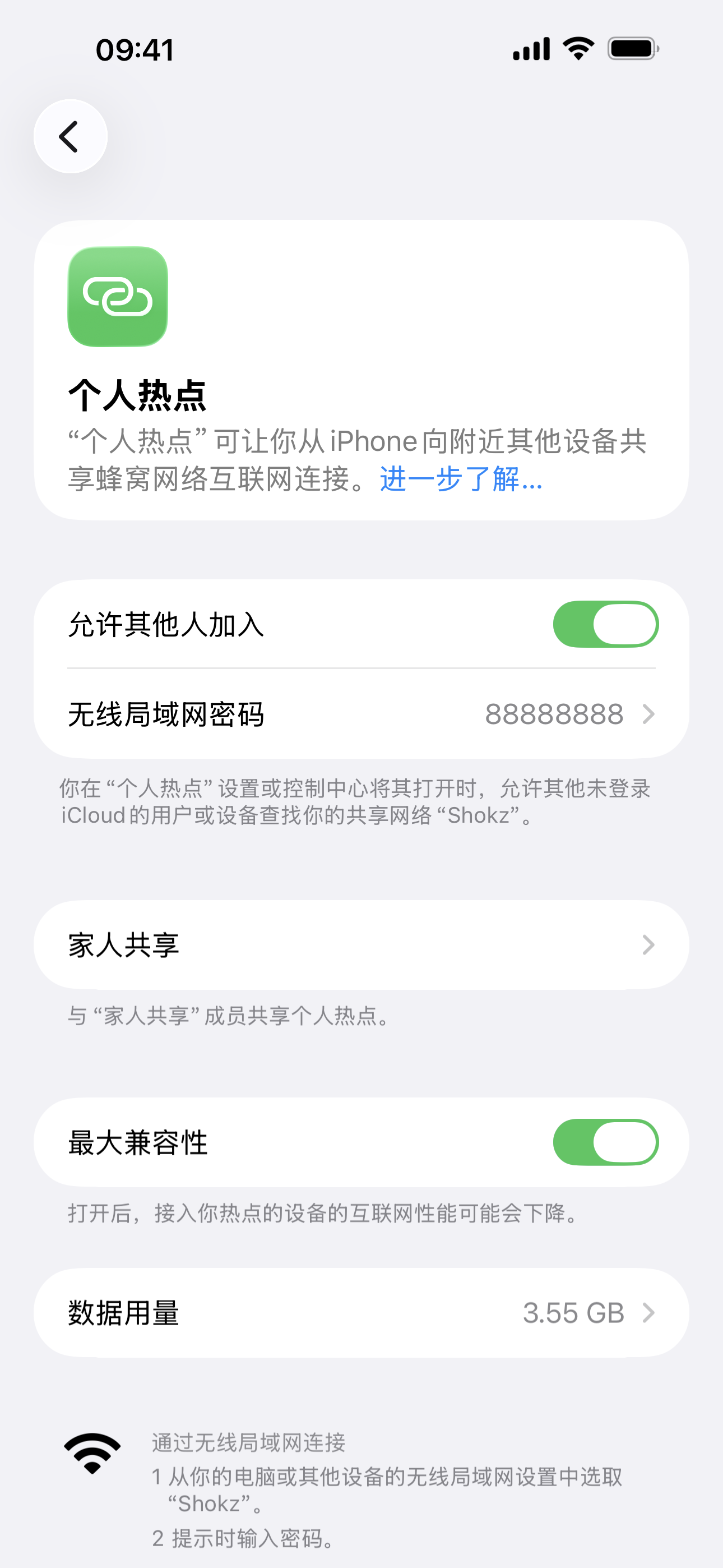
iOS设备点击后会跳转至「设置」App,返回设置App根目录,点击个人热点,打开「允许其他人加入」,同时打开下方的「最大兼容性」,设置好无线局域网密码并记住下方提示的个人热点的名称。
安卓
安卓设备点击后会直接跳转至个人热点页面,点击「热点设置」,设置好热点名称与密码,将AP频段设置为「2.4GHz」,保存设置并开启热点。
3.返回Shokz App,耳机会再次扫描周边的Wi-Fi并在App内列表展示,选择你刚刚设置好的热点名称,输入密码,点击下一步即可。
4.等待片刻,页面会显示耳机已连接网络。若等待30s后提示网络连接失败,请结合屏幕提示的失败原因及以下要求进行排查:
- 热点网络选择正确且密码输入正确
- 确认当前热点为 2.4GHz 或已打开最大兼容性
注意
*注意检查输入的密码是否正确
*一定要开启最大兼容性或者将AP频段设置为「2.4GHz」
四、导入QQ音乐歌曲
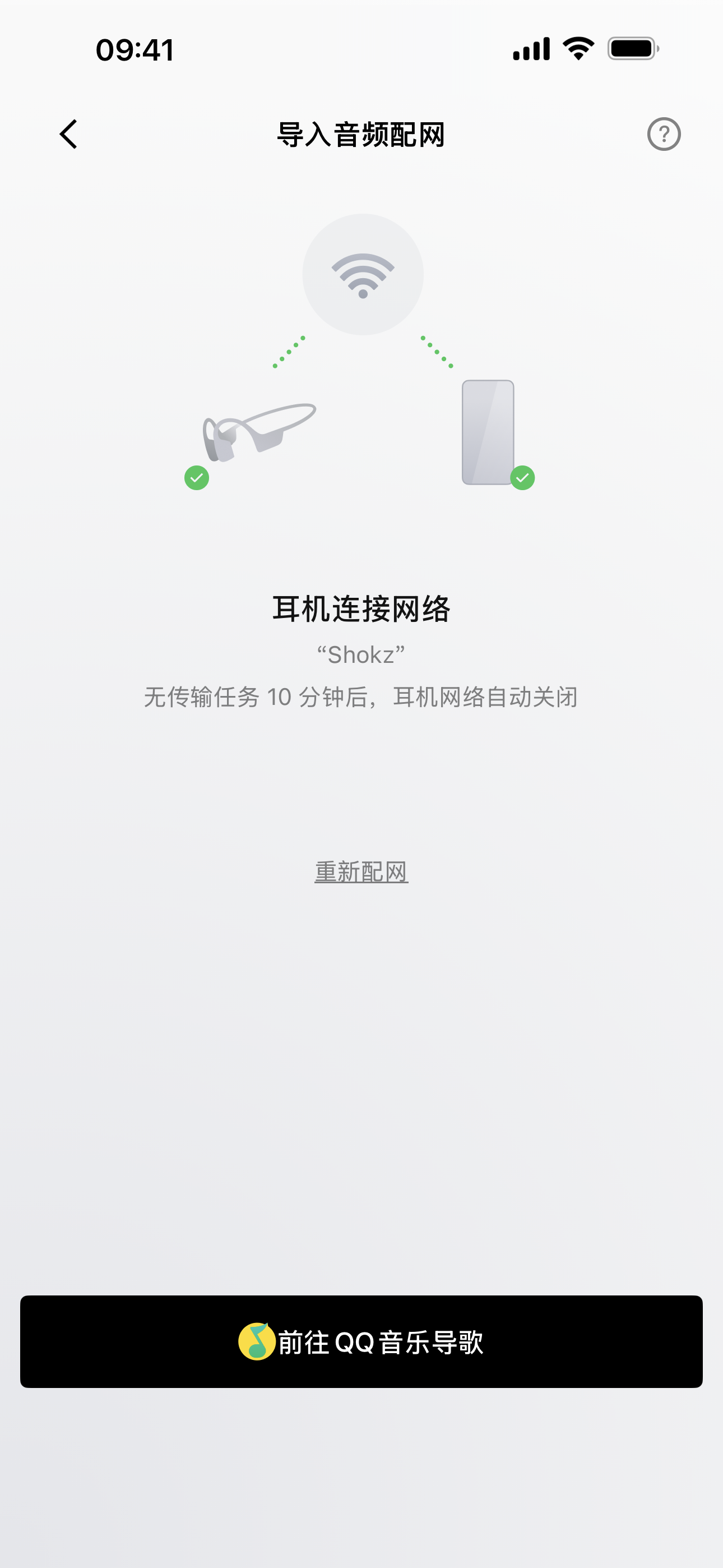
1.点击「前往QQ音乐导歌」,按照提示即可跳转至QQ音乐App,稍等片刻便会进入「耳机本地歌曲」页面。
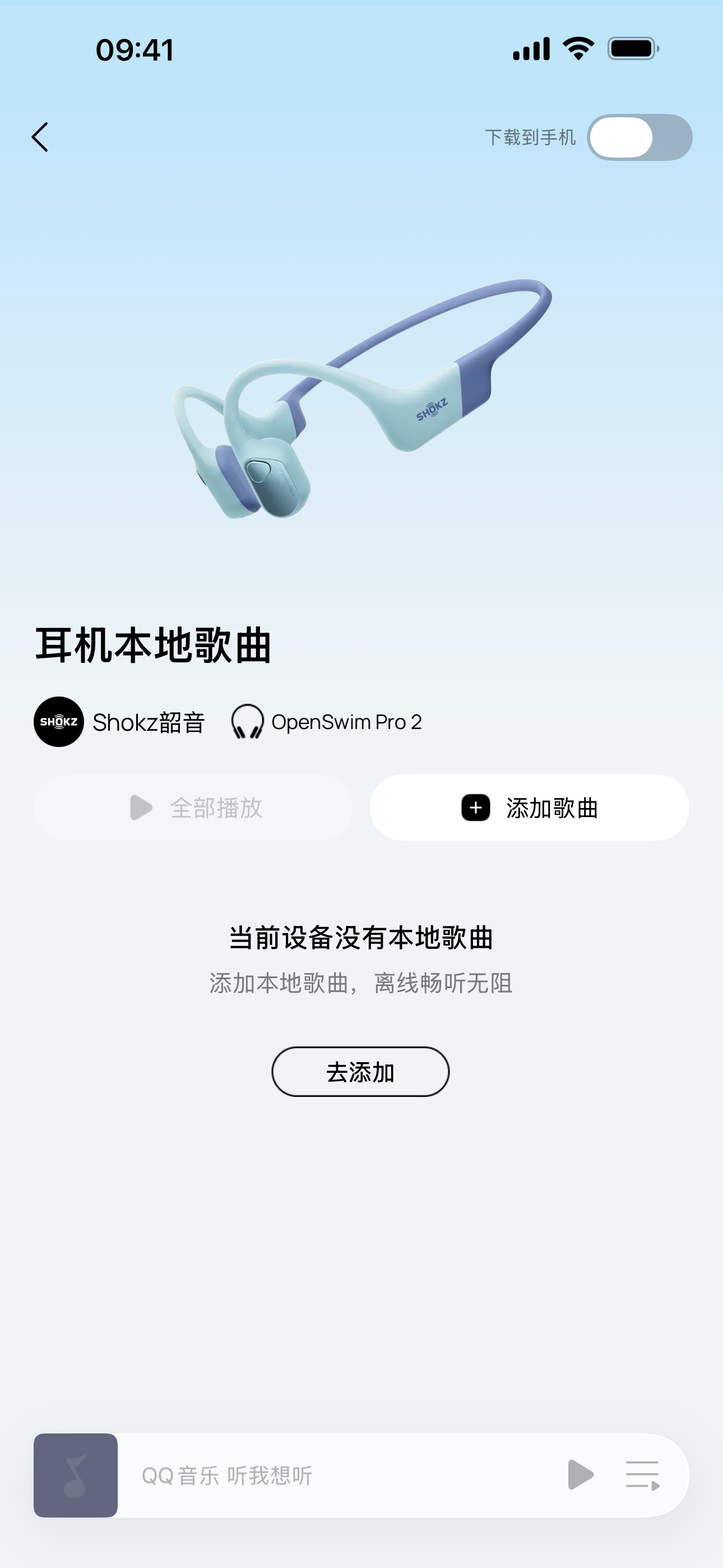
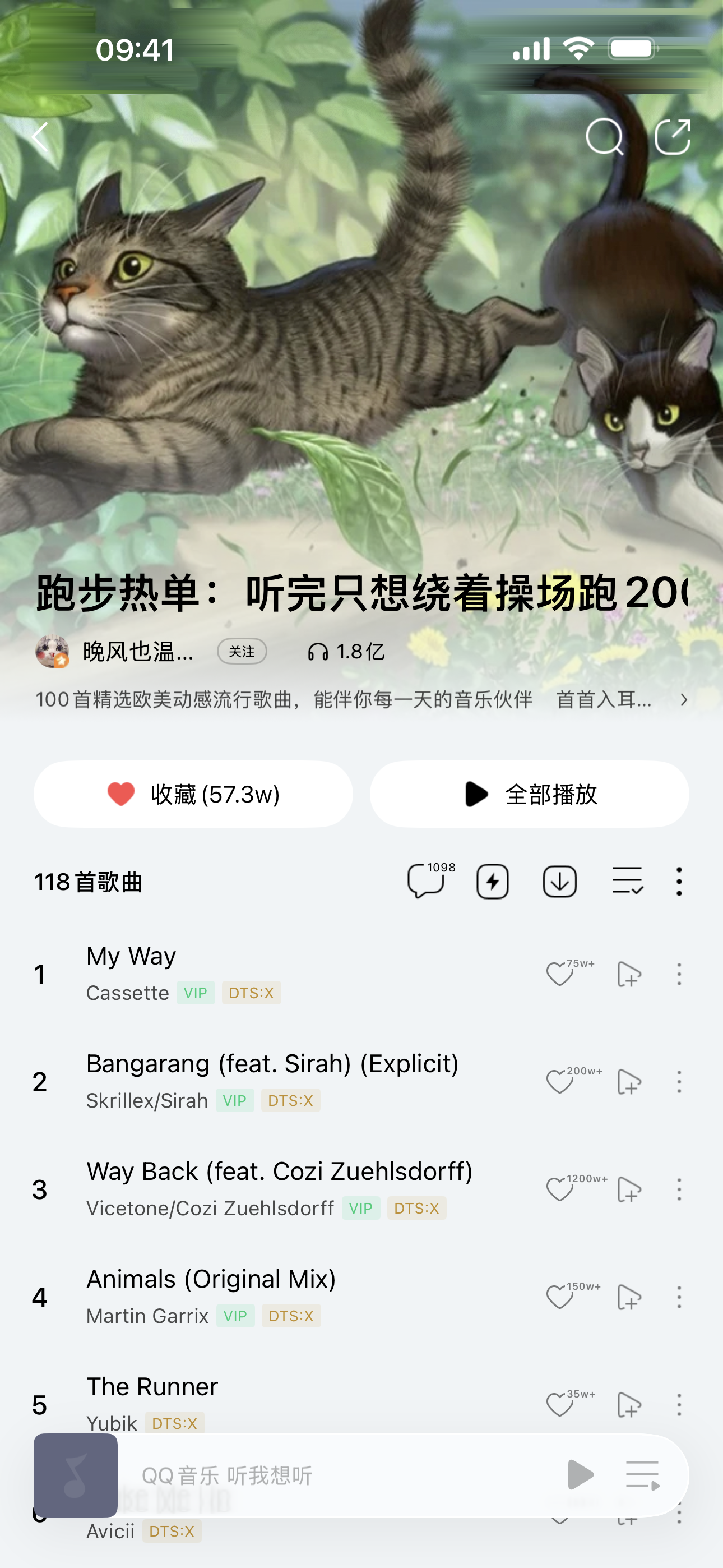
2.「耳机本地歌曲」页面会显示所有已经通过QQ音乐App无线导入至耳机本地的歌曲,若要添加新歌曲,点击「添加歌曲」,通过「我喜欢」、「自建歌单」或者「收藏歌单」等方式进入歌曲列表,在你选中的歌曲旁点击「+」号,歌曲便会进入下载列表,回到「耳机本地歌曲」页面,等待歌曲下载完成即可。
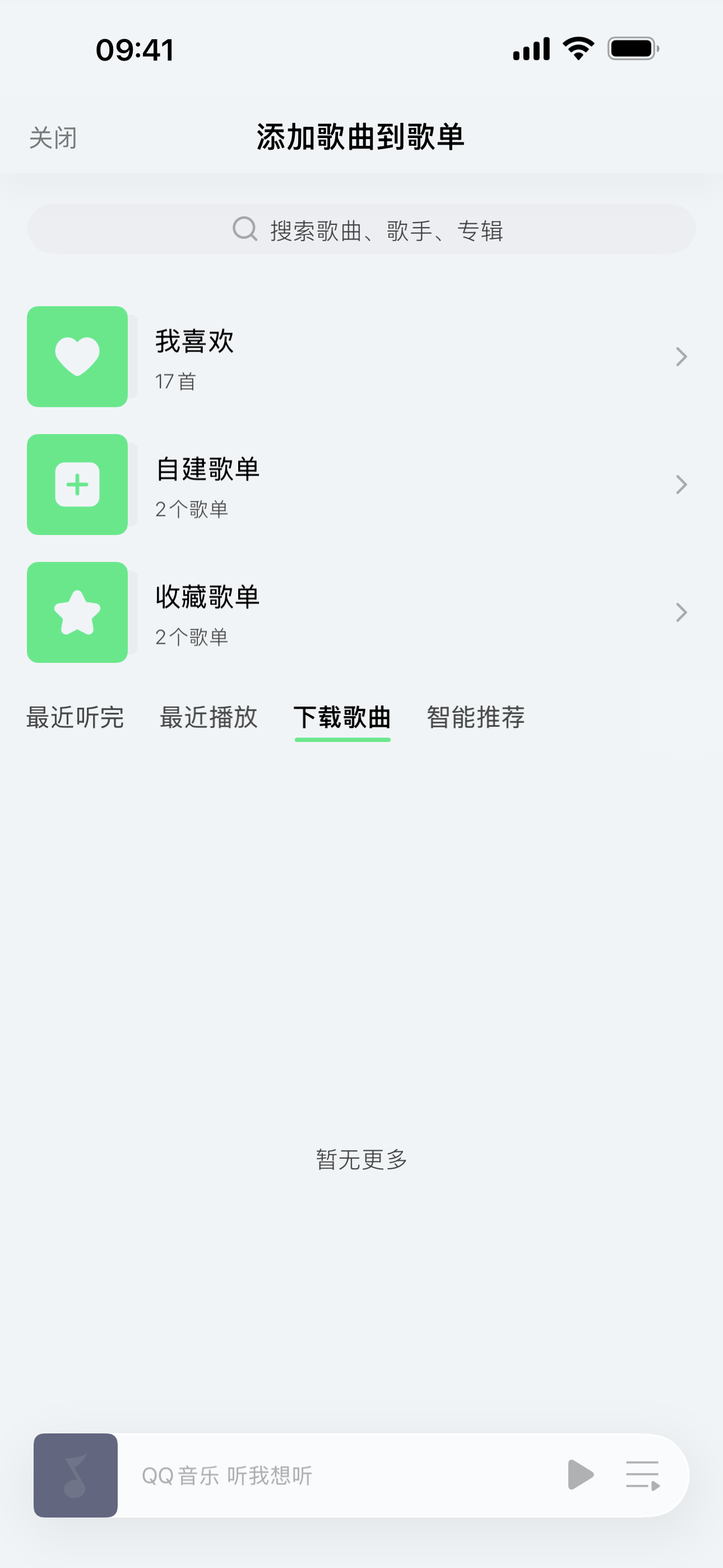
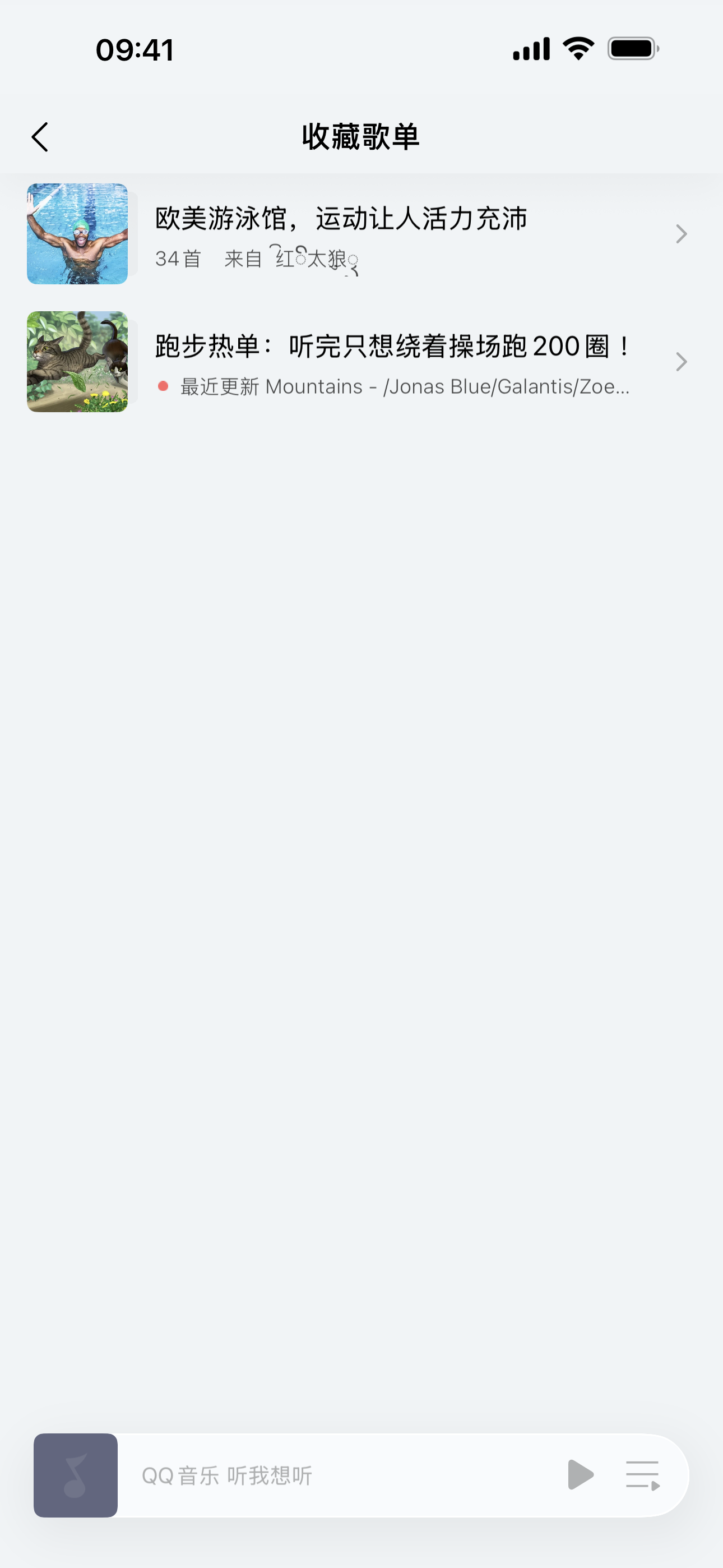
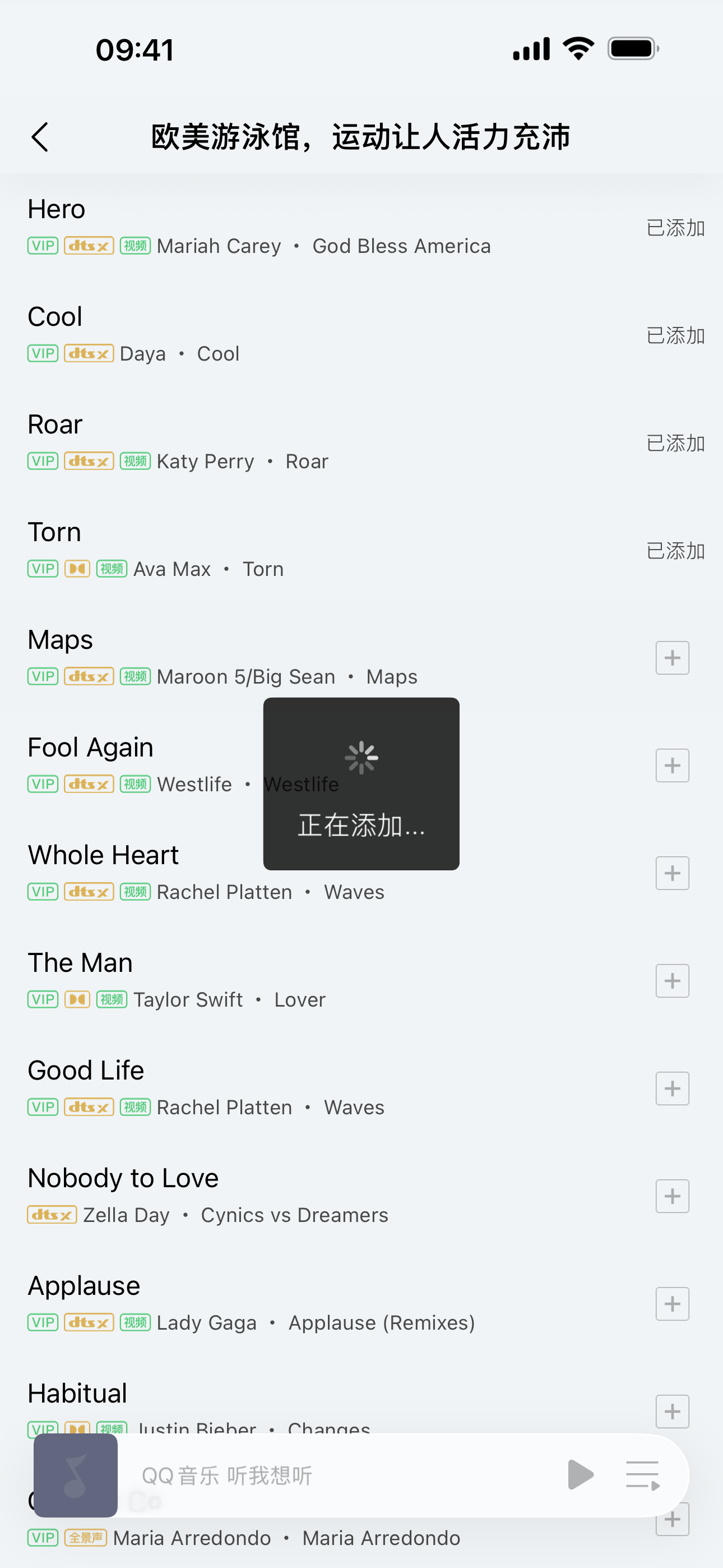
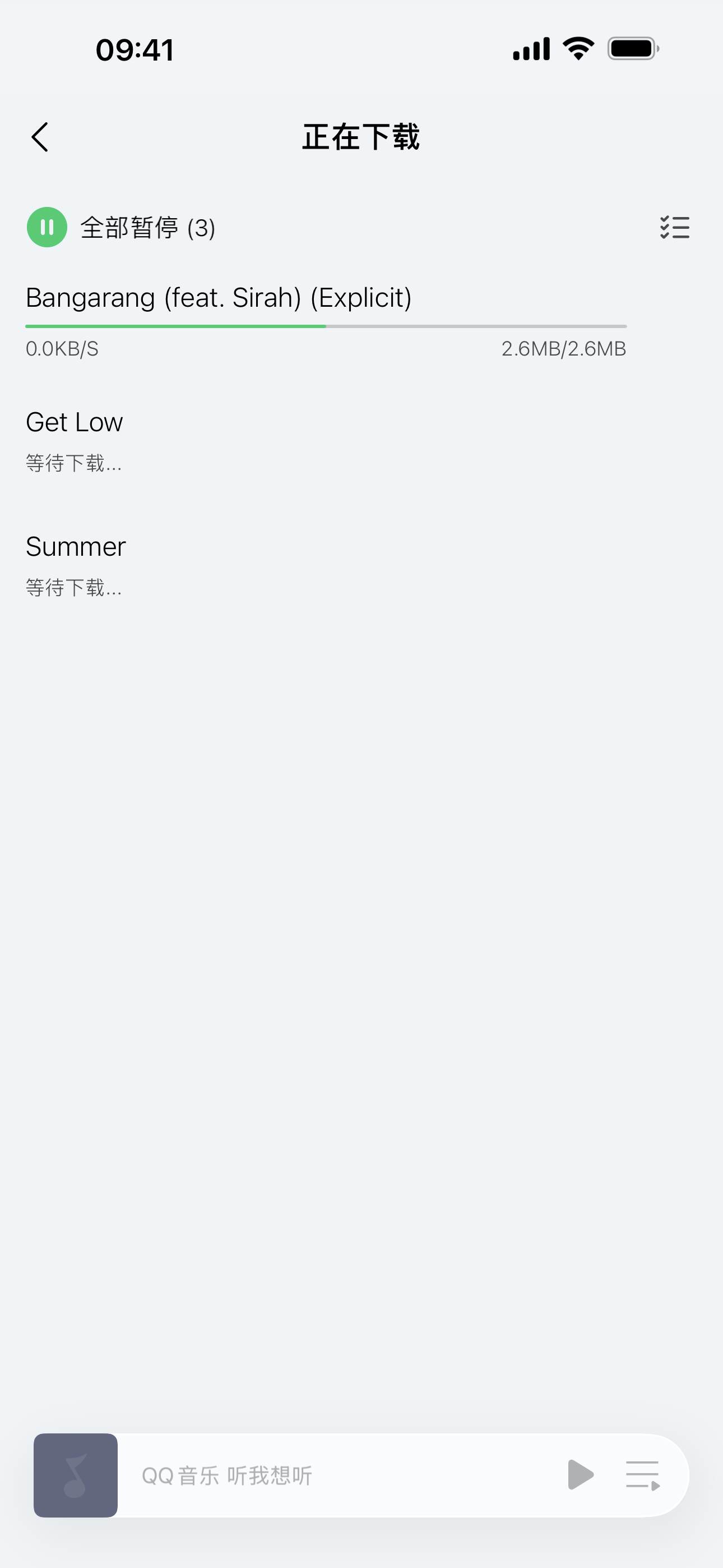
3.在下载列表内,若部分歌曲下载中断,可以点击「继续下载」重新尝试,也可以删除待下载的歌曲。
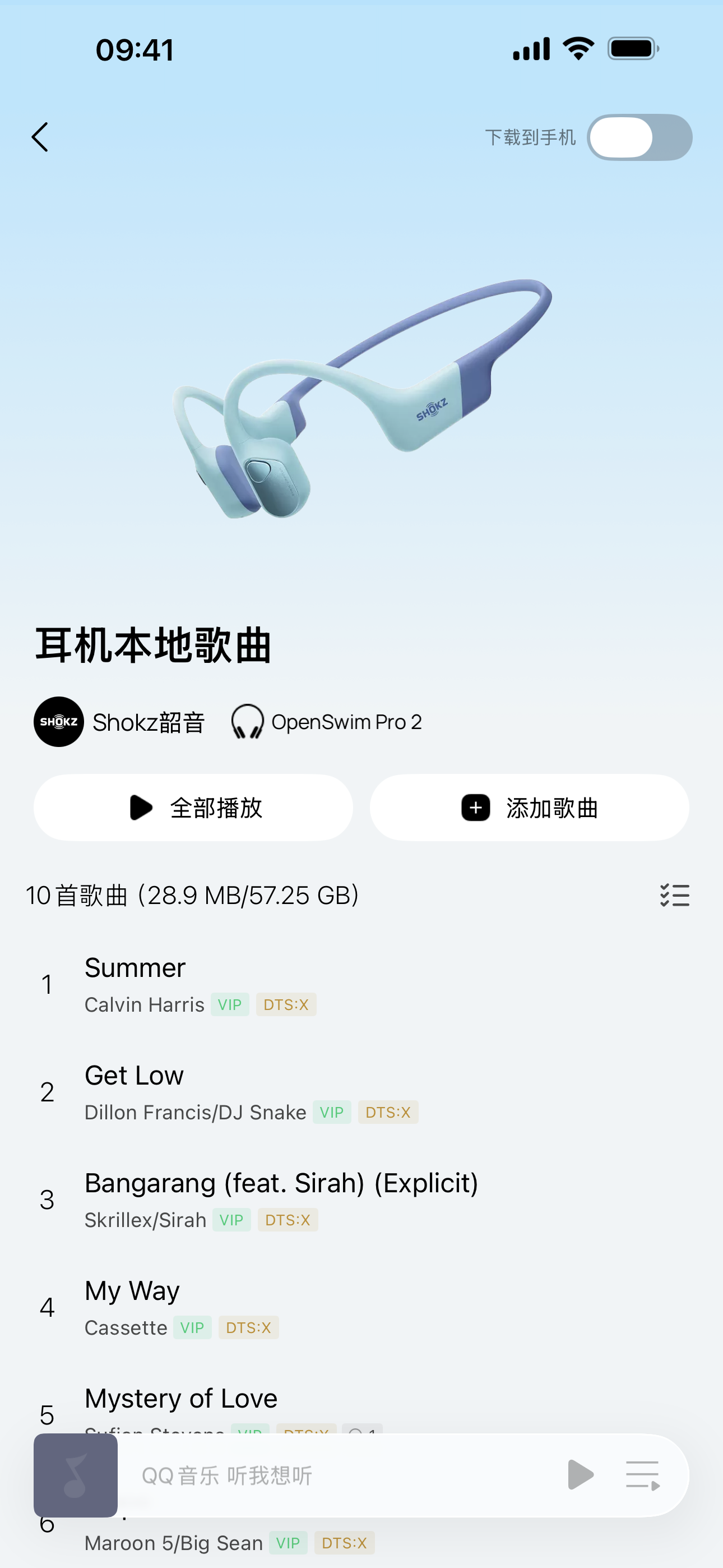
 注意
注意
*应版权方要求,歌曲无线导入耳机功能需要QQ音乐会员权益或者已购买歌曲,部分歌曲下载仅支持「超级会员」权益,部分歌曲需要单独付费后下载
*应版权方要求,部分音频(包括播客或有声书)不支持下载到第三方设备,无法导入至OpenSwim Pro 2离线播放
*根据QQ音乐会员权益,豪华绿钻会员与超级会员每月可下载300首歌曲
*下载过程中请将QQ音乐保持在前台,并保持手机屏幕不要熄屏或锁屏,否则耳机网络将断开连接,下载进程将中断
*为保证通话质量,通话过程中将暂停下载音频;为保证歌曲传输稳定性,建议您在歌曲传输过程中,不要播放音频
*受网络环境稳定性影响,若网络干扰较大,或信号质量不佳,手机系统将会自动断开QQ音乐与耳机的连接
*导入过程中需保证耳机电量大于30%,若过程中电量低于30%,无线传输自动断开,请先给耳机充电
*若下载过程中提示「连接已断开」,请回到Shokz App,重新点击「前往QQ音乐导歌」即可
*若10分钟内耳机与手机之间没有任何传输任务,耳机网络将自动关闭,再次添加歌曲需要重新配置耳机网络
*在「耳机本地歌曲」页面,若耳机处于本地模式,此时点击QQ音乐歌曲列表中的音频,耳机将无法播放音频;若耳机处于蓝牙模式,点击列表音频能够蓝牙播放音乐,但是此时播放歌曲会影响后台歌曲的无线传输速度。
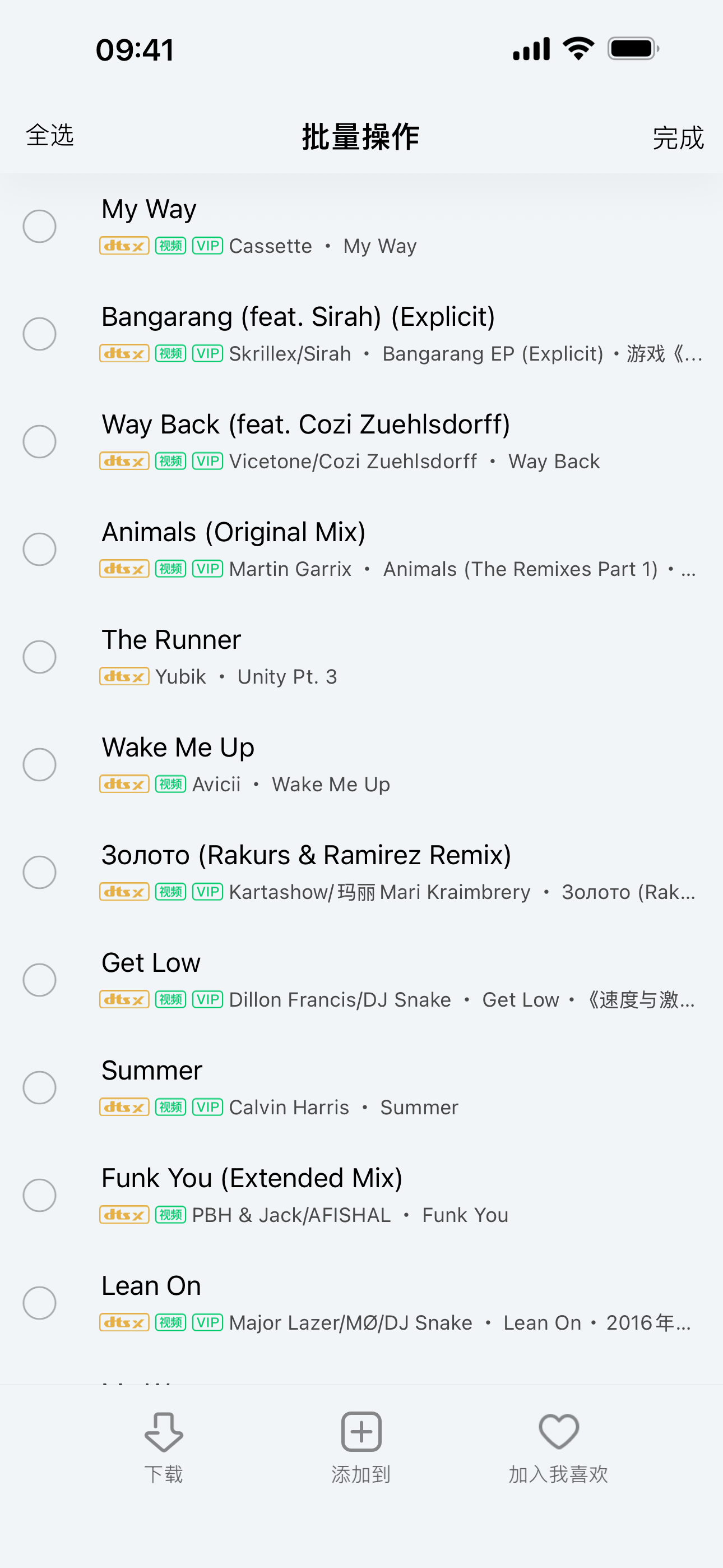
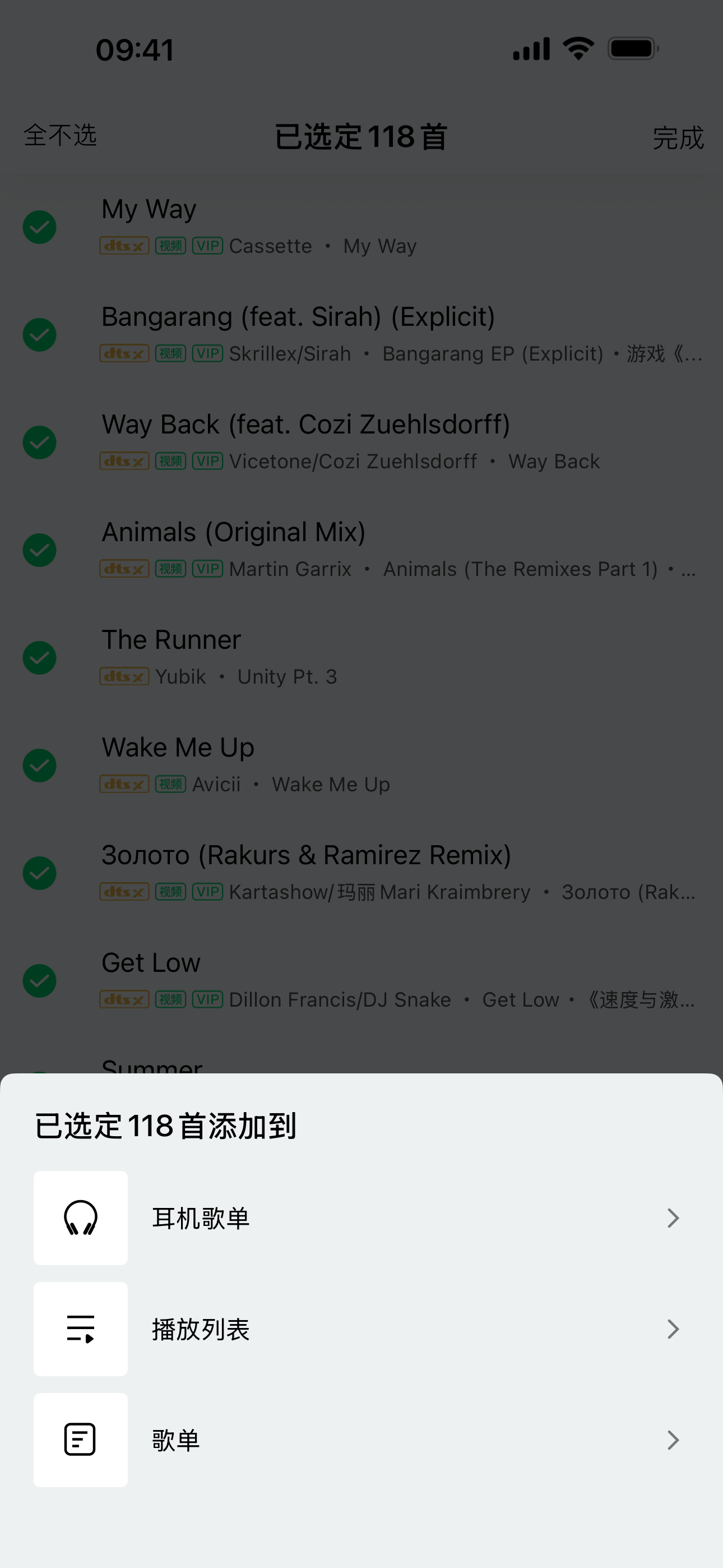
4.批量下载歌曲:在如果想批量导入歌曲,可以返回到QQ音乐首页,选择你想下载的歌单或者专辑,点击右上角的批量操作按钮,选择你想下载的歌曲,点击页面下方「添加到」,选择「耳机歌单」,即可将选中的歌曲进行批量下载。
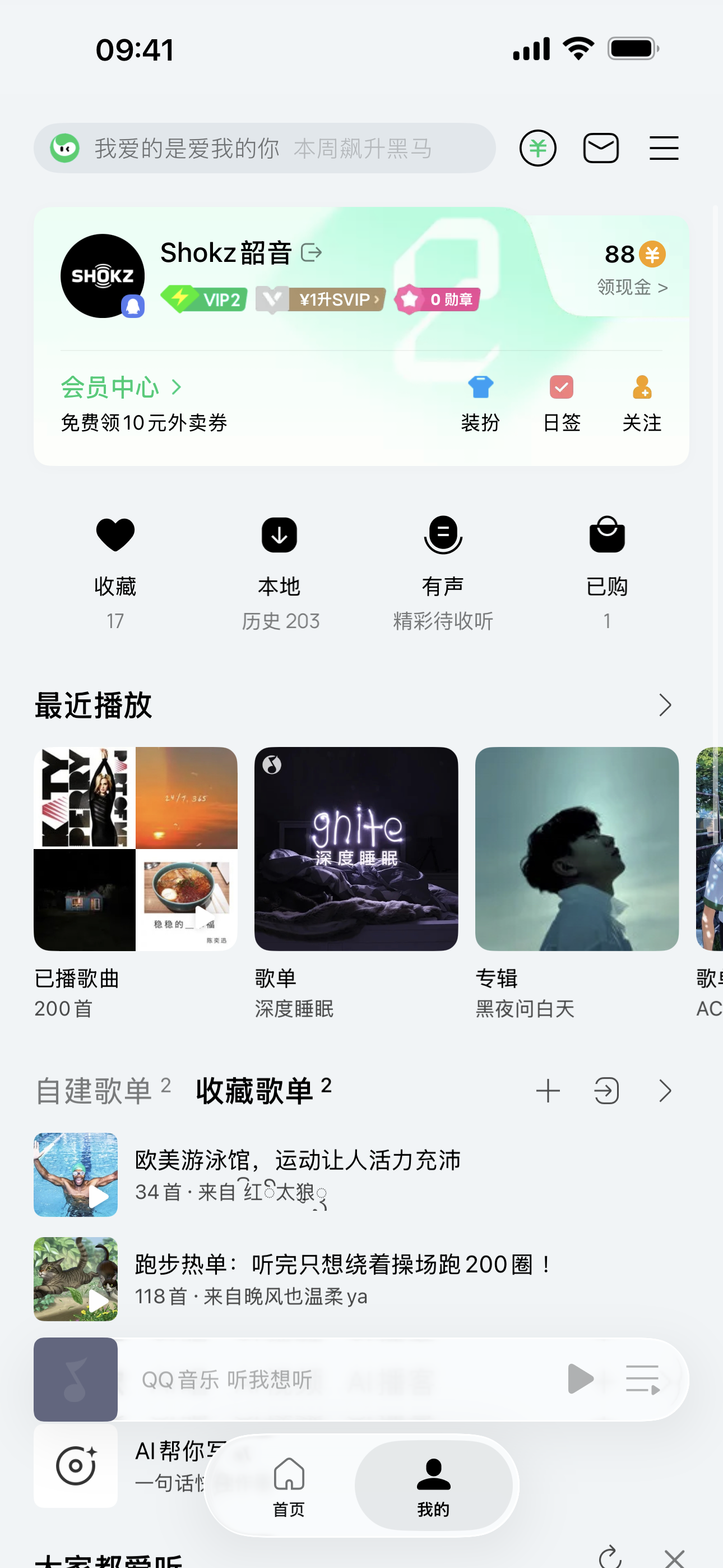
5.添加完成后,有多种方式回到「耳机本地歌曲」页面,查看下载进度:
- QQ音乐首页,会有 OpenSwim Pro 2 字样的横条,点击右侧的「查看」图标即可。
- QQ音乐搜索页,搜索「shokz」、「韶音」、「韶音耳机」、「OpenSwim Pro 2」均可出现「耳机本地歌曲」入口卡片,点击即可。
- 回到Shokz App,再次点击「前往QQ音乐导歌」,也可回到QQ音乐「耳机本地歌曲」页面。
五、返回Shokz App完成导入
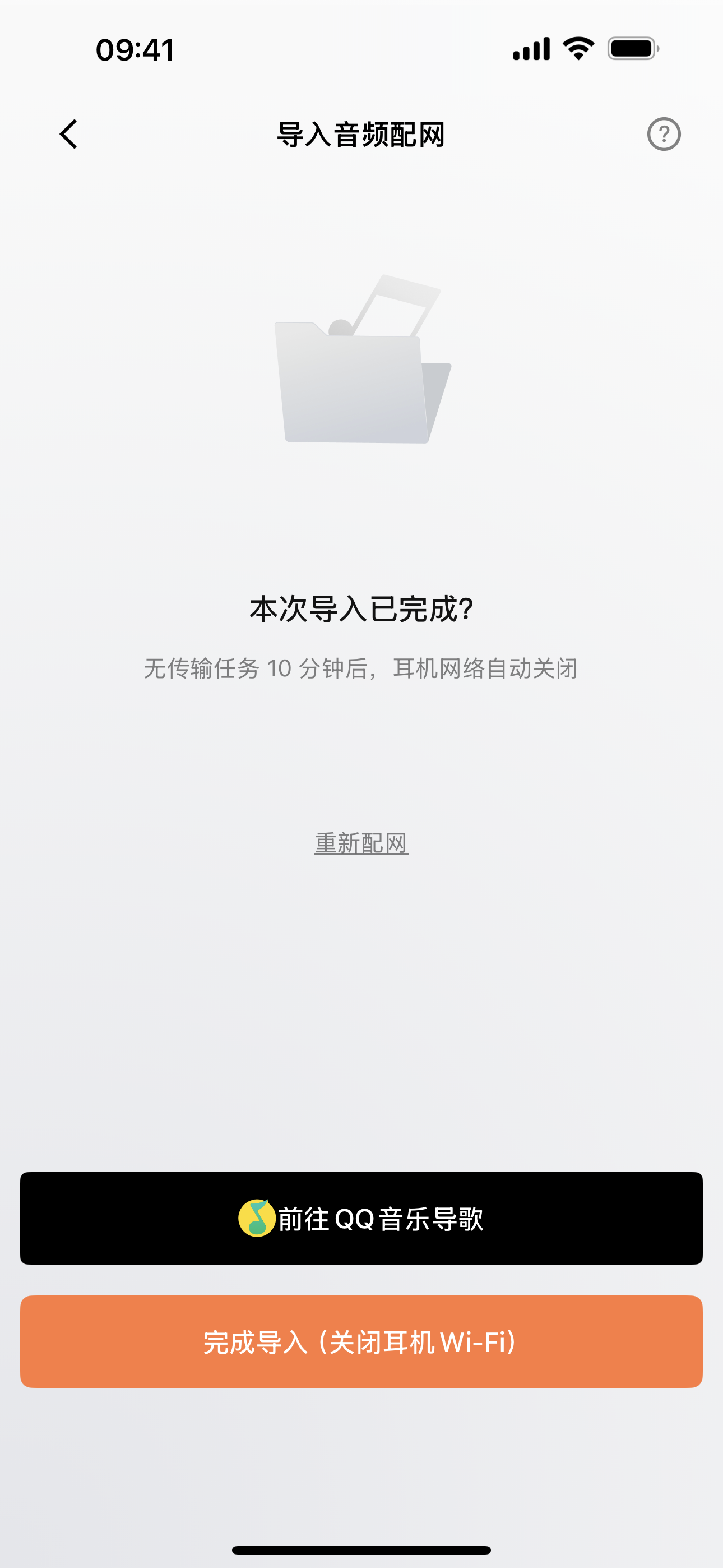
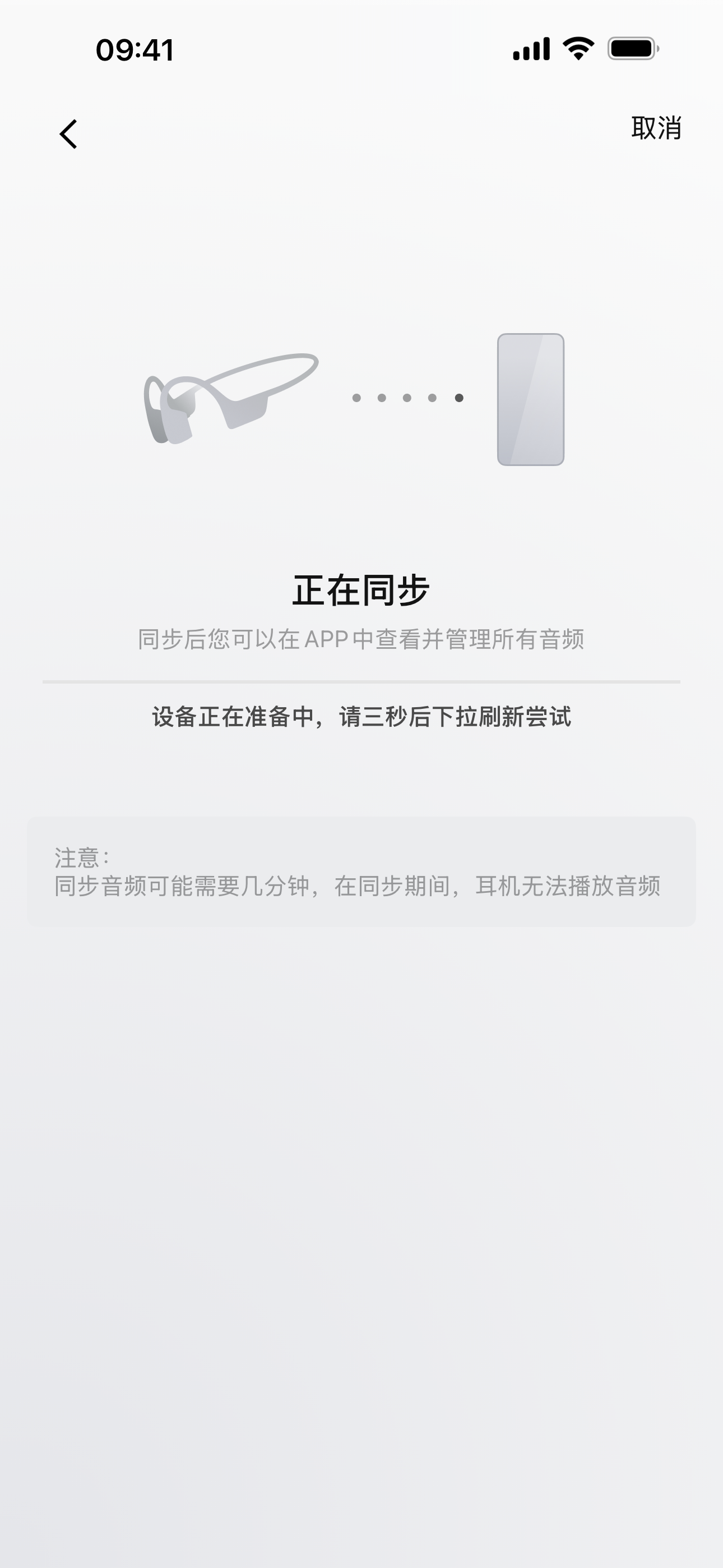
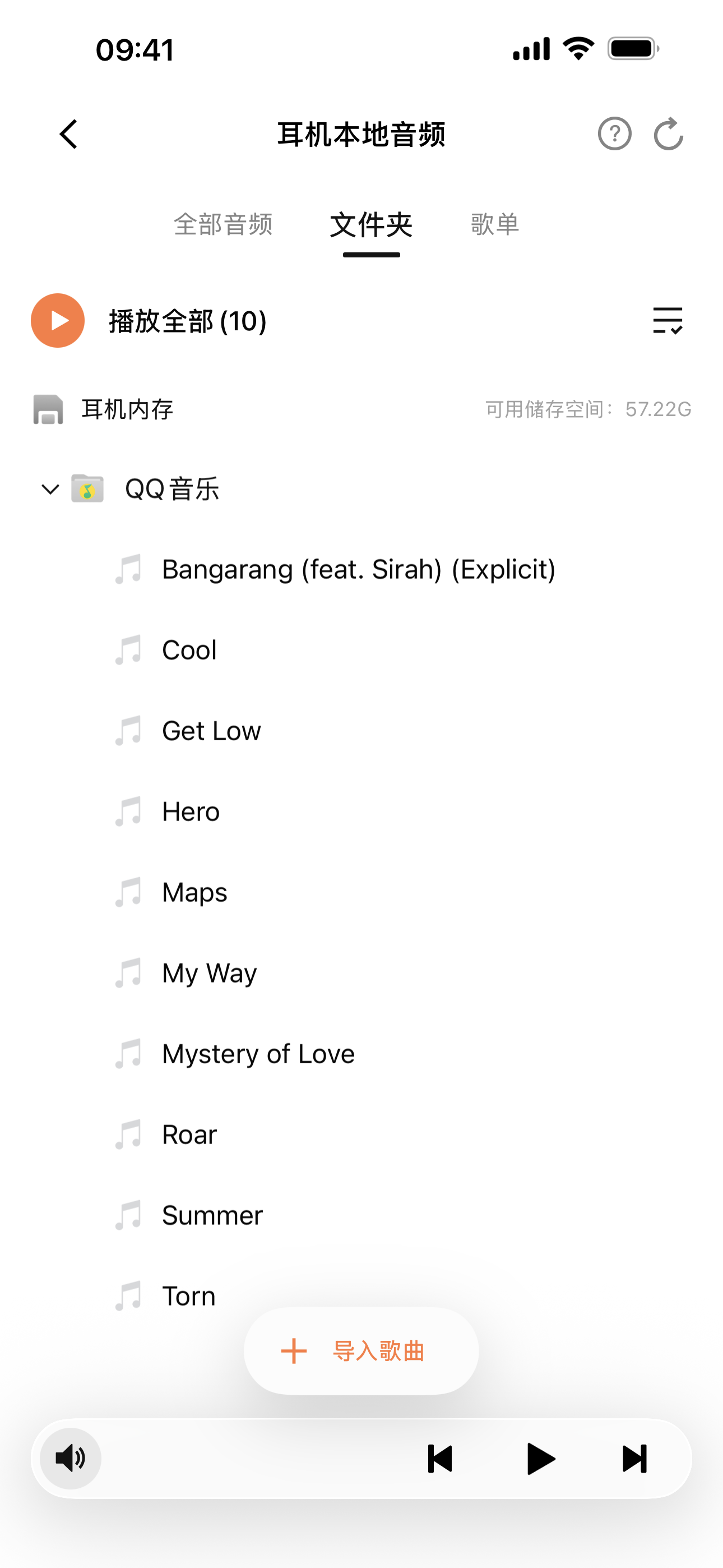
1.歌曲导入完成后,返回Shokz App,点击「完成导入」,App会同步耳机本地歌曲,同步完成后,即可在全部音频或者文件夹「QQ音乐」中找到刚刚添加的歌曲。
2.您也可以在「歌单」内新建歌单,如游泳歌单、跑步歌单等,在不同歌单内添加不同来源的歌曲,在不同场景下播放。
六、歌曲授权相关问题
1.应版权方要求,耳机可下载的范围与播放权限等以QQ音乐端内展示为准。
2.QQ音乐内容导入本地后仅在播放有效期内可于耳机上离线播放,若播放权限到期则无法离线播放;耳机中已下载的QQ音乐内容需要定期刷新播放许可;请将耳机通过蓝牙或Wi-Fi连接至手机,并打开QQ音乐App(建议先退出后台,再重新启动App),即可完成播放许可刷新;刷新完成后,已下载内容可在App显示的播放有效期内正常播放;播放有效期将根据QQ音乐会员剩余有效期和单次许可的最大有效时长计算,以其中较短者为准。
3.由于歌曲的版权是动态变化的,曾经拥有版权下载到本地的歌曲可能会出现版权变动,版权方不再允许该歌曲下载到第三方设备,那么这些在耳机本地的歌曲在刷新后会被强制删除。